Si alguna vez te has visto en la situación, por los motivos que sean, de no poder acceder a una web WordPress como administrador, existe una manera bastante sencilla de recuperar o crear un usuario administrador en WordPress «a las bravas», y es añadiendo un pequeño código en el archivo functions.php.
No será la primera ni la última vez -sobre todo si eres diseñador web o desarrollador- que no te es posible acceder a una web como usuario administrador.
Te puede suceder a ti mismo, o a algún cliente que no recuerda cómo acceder a su propia web. Otro supuesto es que el que gestiona la web no está localizable (o no quiere proporcionar acceso, que también ocurre, ejem!). O peor aún… ¡que no quede ni rastro de ninguna cuenta con permisos de jefe y nadie sepa por qué!
Parece de película de terror, pero pasa muchísimo más de lo que crees.
A veces es por culpa de un plugin que se vuelve loco, una actualización que sale regulera, o incluso un ajuste de seguridad que se pasa de frenada y te acaba bloqueando a ti mismo.
Si te encuentras en esa situación en la que entras a WordPress y ves que no puedes tocar ni un botón, que no cunda el «panrico». Hay varias formas de arreglarlo y recuperar el control, aunque yo te voy a mostrar la que yo utilizo, que es bastante sencilla y con poco riesgo de romper algo.
Crear un usuario administrador en WordPress a través de FTP
Hay otras maneras de solucionar el problema de no poder acceder como administrador a una web WordPress, como modificando ciertos parámetros en la base de datos, pero puede ser peligroso si no se tienen conocimientos suficientes.
Yo te voy a enseñar una manera menos peligrosa: creando un nuevo usuario gracias a un pequeño código que añadiremos en el archivo functions.php de WordPress:
Los pasos son muy sencillos:
-
- Accede a los archivos de WordPress: conéctate a tu web mediante FTP o el administrador de archivos de tu panel de hosting (cPanel o similar).
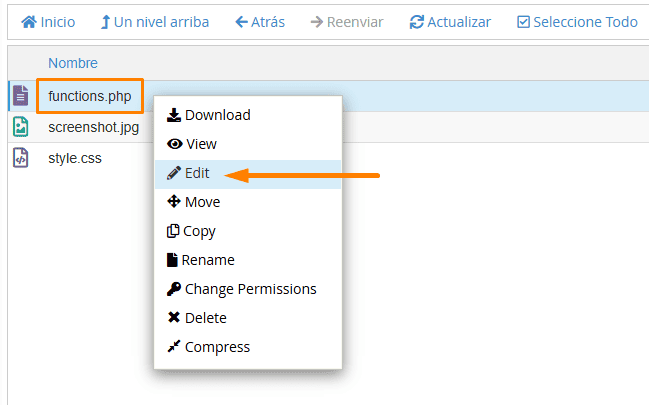
- Busca el archivo functions.php: navega hasta la carpeta wp-content/themes/nombre-del-tema-activo/, localiza el archivo functions.php y ábrelo (si te conectas por FTP, vas a tener que descargarlo, para luego volver a subirlo).

Edición del archivo functions.php desde el hosting. - Copia y pega el código: añade dentro del archivo functions.php el código que te voy a dejar más abajo, al final del todo:

- Modifica los datos: reemplaza ‘nombre_usuario’, ‘contraseña’ y ‘[email protected]’ con los datos deseados para el nuevo usuario administrador.
- Guarda el archivo: guarda los cambios en el archivo functions.php. Si te has conectado vía FTP a tu servidor, carga el archivo a través de FTP (tuviste que haberlo descargado para poder editarlo) y sobreescribe el archivo existente.
- Inicia sesión: ahora ve a tu panel de administración de WordPress a comprobar si funciona (tudominio.com/wp-admin) e inicia sesión con el nombre de usuario y la contraseña que acabas de crear.
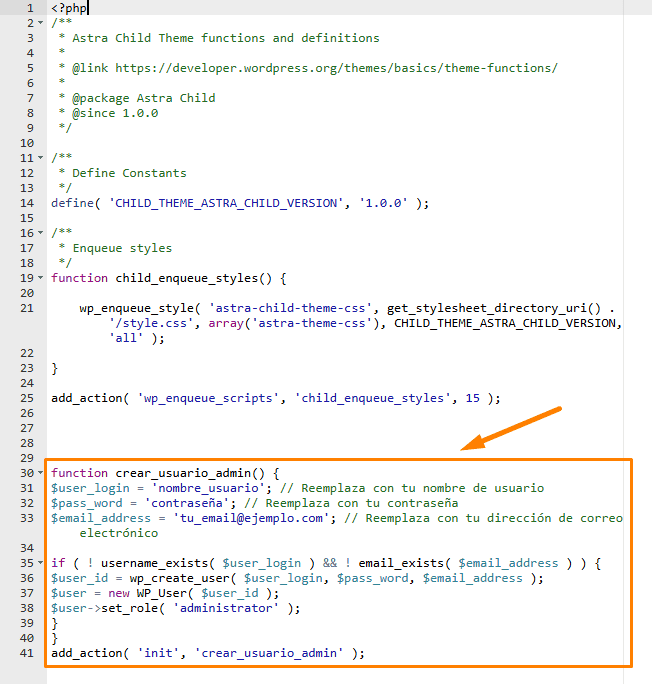
Y este es el código:
Consideraciones importantes:
No crees un usuario que ya pueda existir; añade uno con una cuenta de correo diferente. Luego podrás editar cualquier otro usuario y eliminar el que no necesites.
Elimina el código de functions.php después de usarlo: una vez que el usuario ha sido creado, debes eliminar el código del archivo functions.php. El usuario no se borrará, pues la información ya está almacenada en la base de datos de WordPress, pero así no tendrás problemas con que el código vuelva a ejecutarse.
Y ya está. ¿A que ha sido fácil y sencillo? ¡Pues claro, qué pensabas! 😛
Si te ha gustado este post y te ha resultado útil, déjame 5 estrellitas y un comentario aquí abajo, plissss!!! 🙂
Abrazosssssss!!!!!